AI 换脸是通过深度学习将目标视频中的人脸替换为另一张面孔,并同步还原光影、表情与透视的技术。到 2026 年 3 月,该技术已实现亚像素级还原,能够精准模拟皮肤毛孔和微表情,消除了早期的“贴图感”。
目前的 AI 换脸分为两条技术路径:一种是以 FaceFusion 为代表的低门槛单图/短视频替换,主打快速出片;另一种是以 DeepFaceLab 为代表的深度合成,依赖大量训练数据以追求极致还原。对于用户而言,选择路径的标准在于:是需要一个“高精度面具”,还是需要“本人真实拍摄”的视觉效果。
本地部署的主流方案是 FaceFusion 和 Roop-Unleashed。两者均基于 InsightFace 库,通过提取源脸特征向量并映射至目标脸坐标系实现替换。许多用户反馈合成后相似度不足,原因通常不在于软件,而在于忽略了脸部关键点对齐与后处理。要达到骗过眼睛的真实感,必须引入脸部修复模型(Face Restorer)和颜色校正算法。
建议追求高性能的读者直接选择 FaceFusion 2.x 版本。该工具开源且迭代快,支持 CUDA 和 TensorRT 等执行提供商,能显著提升推理速度。
本地部署 FaceFusion 实操步骤
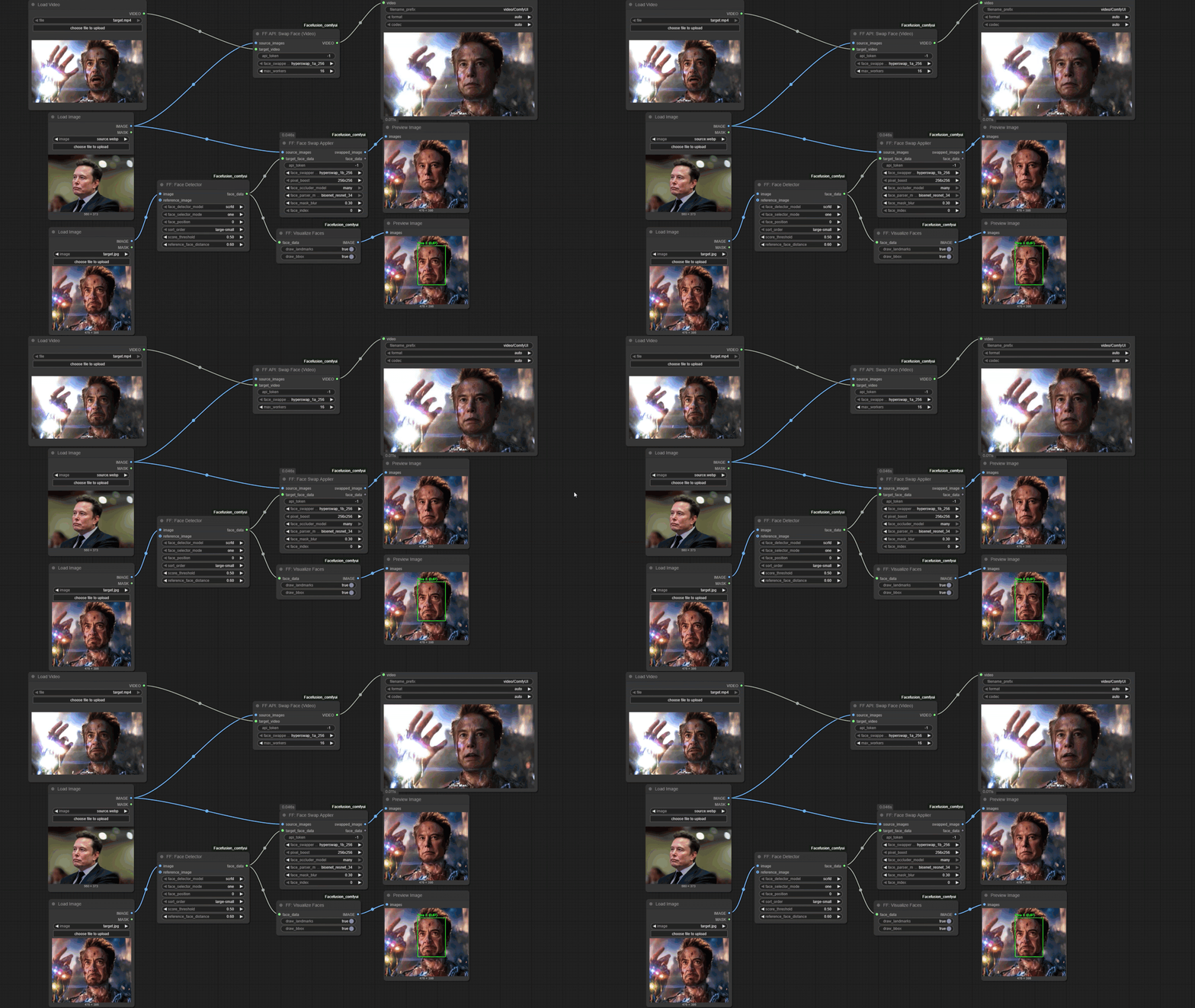
第一步:环境配置与依赖安装
高性能运行依赖硬件加速,不能仅依靠 .exe 安装包。首先安装 Python 3.10+ 及 NVIDIA CUDA Toolkit 12.x,确保驱动版本匹配。
conda create -n facefusion python=3.102. 通过 git clone 拉取仓库并安装 dependencies。
3. 关键步骤:必须执行
pip install onnxruntime-gpu 以启用 GPU 加速。
# 快速安装示例
conda activate facefusion
pip install -r requirements.txt
pip install onnxruntime-gpu
python run.py
第二步:素材预处理
素材质量决定 70% 的成败。源脸图片需满足:正面视角、光线均匀、无遮挡且分辨率在 1024px 以上。若源脸与目标视频视角偏差过大,映射时会产生拉伸畸变。
第三步:参数精调与脸部增强
这是决定相似度的核心环节。首先将 Face Detector 设置为 retinaface,它在处理侧脸和遮挡时比通用模型更稳定。
第四步:导出与后期优化
输出时选择 H.264 或 H.265 高比特率编码,防止二次压缩丢失细节。针对超高清视频,建议在剪映或 Premiere 中添加轻微的胶片颗粒感(Grain),掩盖 AI 合成带来的过度平滑(塑料感)。
主流方案对比
| 维度 | FaceFusion (本地) | Roop-Unleashed (本地) | 商业云端 App |
|---|---|---|---|
| 费用 | 免费 | 免费 | 付费 |
| 隐私度 | 极高 | 极高 | 较低 |
| 效果 | 极佳 (支持增强) | 中上 | 不稳定 |
| 上手难度 | 中等 | 低 | 极低 |
局限性与边界条件
AI 换脸并非万能。在 45 度以上俯拍或完全侧脸等极端角度时,面部仍易崩坏。大面积遮挡(如手遮脸、头发覆盖额头)会导致关键点丢失,出现面部漂移或闪回原脸的现象。
此外,单图映射方案无法完全替代 DeepFaceLab 的训练流程。对于电影级身份一致性需求,由于缺乏数千张多角度照片的训练,单图方案在还原度上仍有上限。
若遇到“像但不够真”的情况,请尝试更换与目标视频情绪相符的源图。例如目标视频在哭而源图在笑,AI 强行拉伸肌肉线条会产生违和感。
为什么我部署后运行速度非常慢?
最常见原因是未正确安装 onnxruntime-gpu 或 CUDA 环境未被识别,导致软件回退到 CPU 模式。请检查命令行输出,确认执行提供商(Execution Provider)是否显示为 CUDA。
CodeFormer 和 GFPGAN 怎么选择?
GFPGAN 倾向于更自然的平滑效果,而 CodeFormer 在处理极低分辨率图像时还原细节的能力更强,但如果保真度参数设置过低,可能会产生轻微的“AI 塑料感”。
如何解决脸部边缘出现白边或闪烁?
尝试调整颜色转移(Color Transfer)模式为 mean 或 lrgb,并确保目标视频的对比度与源图尽可能接近。对于闪烁问题,请检查是否正确锁定了 Face ID。